Image class – класс изображения
03.06.2019Источник https://api.flutter.dev/flutter/widgets/Image-class.html
Наследование: Object > Diagnosticable > DiagnosticableTree > Widget > StatefulWidget > Image
Виджет класс для отображения изображений.
Конструкторы класса:
- Image() ) – получение изображения из ImageProvider (из существующего экземпляра класса Image);
- Image.asset() ) – получения изображения из ресурсов приложения;
- Image.network() ) – получения изображения по URL;
- Image.file() – получение изображения из файла;
- Image.memory() – получение изображения из Uint8List.
Разные конструкторы применяются в зависимости от того где находится изображение: в ресурсах приложения, на удаленном сервере, в базе данных или создано во время выполнения программы.
Поддерживаемые форматы изображений: JPEG, PNG, GIF, Animated GIF, WebP, Animated WebP, BMP и WBMP
Параметры класса: alignment → AlignmentGeometry (по умолчанию: Alignment.center) final
centerSlice → Rect final
color → Color final
colorBlendMode → BlendMode final
fit → BoxFit final
gaplessPlayback → bool (по умолчанию: false) final
height → double final
image → ImageProvider final
repeat → ImageRepeat final
width → double final
hashCode → int read-only, inherited
key → Key read-only, inherited
runtimeType → Type read-only, inherited
Конструкторы класса Image
Image.asset()
Позволяет получить изображение из ресурсов приложения. Пусть у Вас есть логотип вашей организации и Вы хотите отображать его при открытии приложения. Логотип всегда один и тот же и нет необходимости подгружать его из интернета.
Чтобы использовать такой конструктор нужно:
- Добавить изображение в проект.
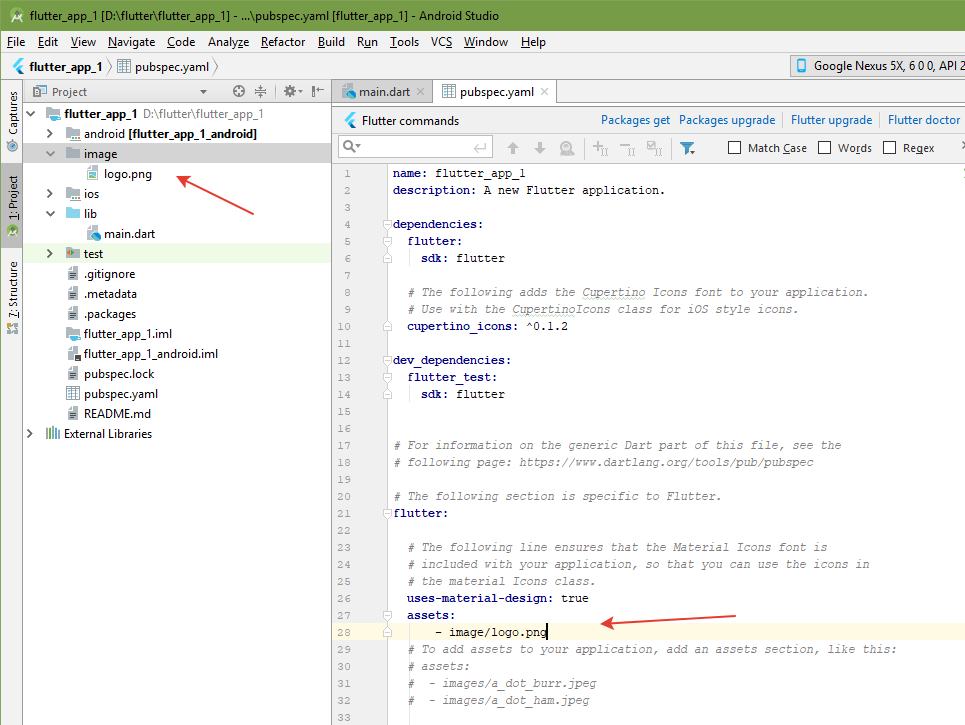
- Объявить его в файле pubspec.yaml .
- Использовать Image.asset() .
Пример использования
В директории нашего проекта создадим директорию image , в нее скопируем подготовленный файл logo.png
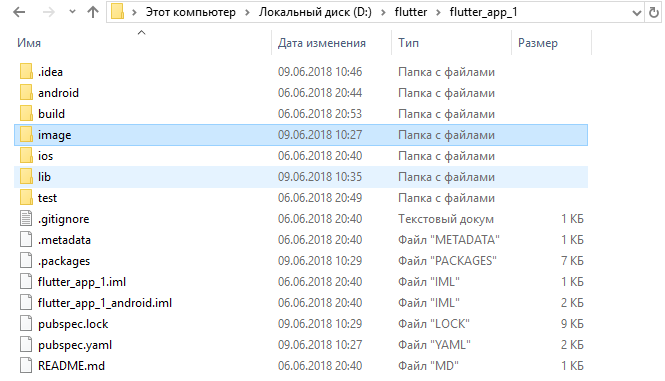
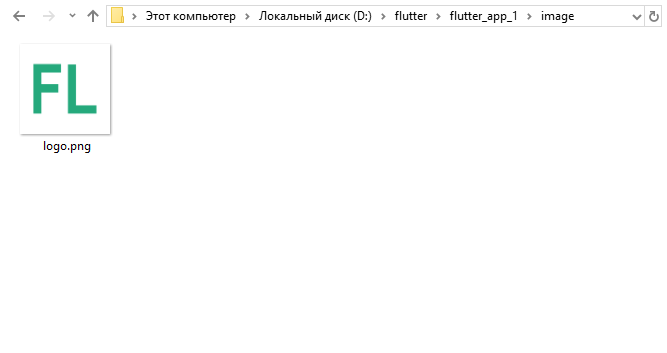
После этого увидим изменения в нашем проекте: появится директория с изображением. Добавим в файл pubspec.yaml новый ресурс проекта image/logo.png .
Добавим в код программы экземпляр класса Image, в качестве параметра укажем изображение из ресурсов приложения
Image.asset('image/logo.png')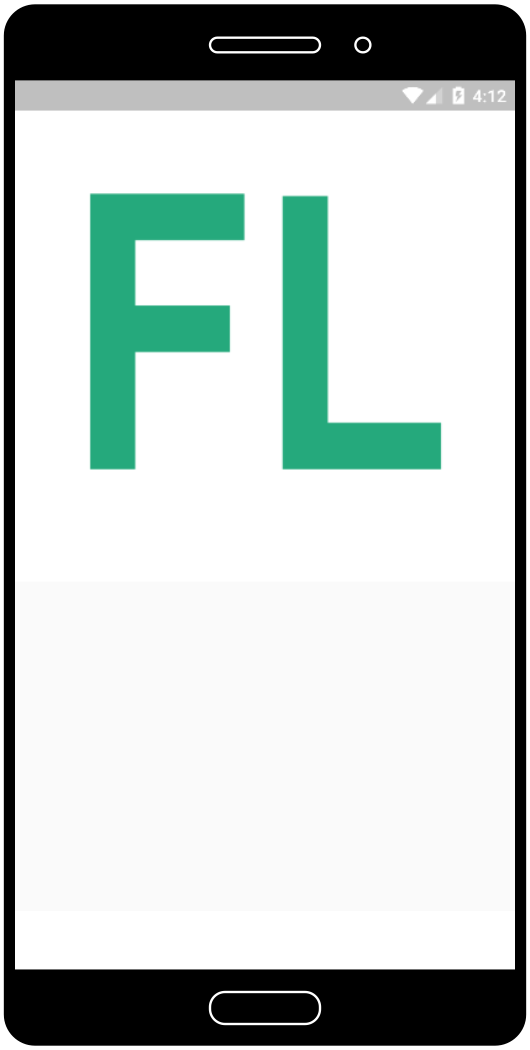
import 'package:flutter/material.dart';

class MyBody extends StatelessWidget{
  Widget build(BuildContext context) {
    return Image.asset('image/logo.png');
  }
}

void main() => runApp(MaterialApp(home: Scaffold(body: MyBody())));Image.network()
Позволяет получить изображение по URL. Когда Вы создаете приложение-каталог есть необходимость показывать изображение из интернета.
Чтобы использовать этот конструктор нужно:
- Добавить изображение на сайт, получить его URL адрес.
- Использовать Image.network() .
Пример использования
Для пробы можно использовать изображение с нашего ресурса, по адресу: https://flutter.su/file/bcd39825684e0335d0343a5f9190eee5.png

Добавим в код программы экземпляр класса Image, в качестве параметра укажем URL адрес
Image.network('https://flutter.su/file/bcd39825684e0335d0343a5f9190eee5.png')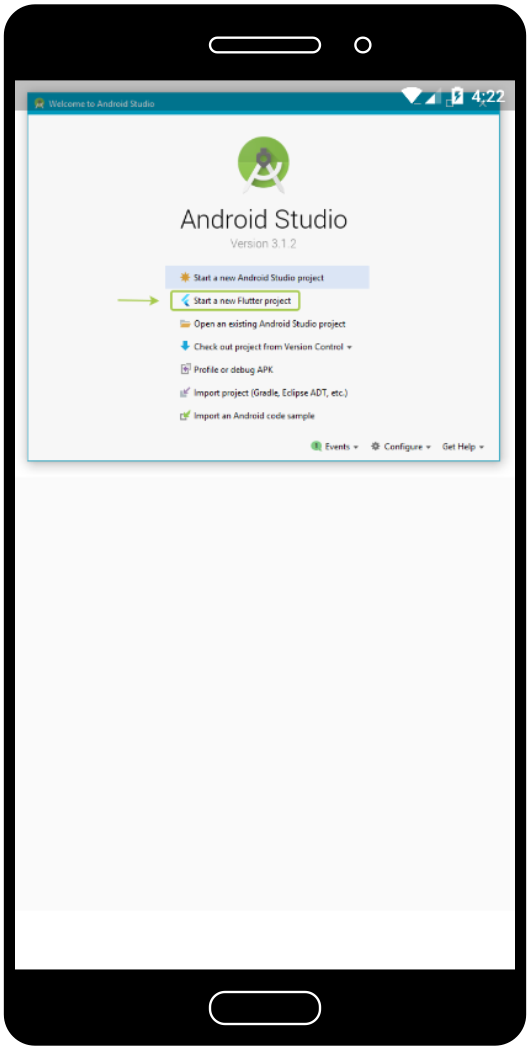
import 'package:flutter/material.dart';

class MyBody extends StatelessWidget{
  Widget build(BuildContext context) {
    return Image.network('https://flutter.su/file/bcd39825684e0335d0343a5f9190eee5.png');
  }
}

void main() => runApp(MaterialApp(home: Scaffold(body: MyBody())));Image()
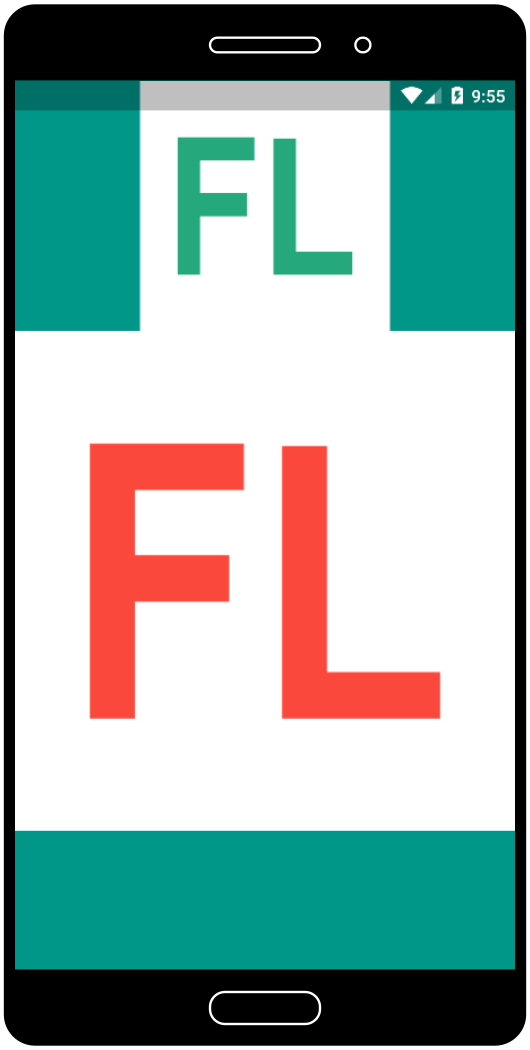
Позволяет получить изображение из существующего экземпляра класса Image.
Пример использования
import 'package:flutter/material.dart';

class MyBody extends StatelessWidget{
  Widget build(BuildContext context) {
    Image img = Image.network('https://flutter.su/data/images/favicon/icon-192.png', width: MediaQuery.of(context).size.width/2);
    Image img2 = Image(image: img.image, color: Colors.red, colorBlendMode: BlendMode.color);

    return Column(children: [img, img2]);
  }
}

void main() => runApp(MaterialApp(home: Scaffold(body: MyBody(),backgroundColor: Colors.teal)));Параметры класса Image
alignment
alignment → AlignmentGeometry (по умолчанию: Alignment.center) final
Выравнивание изображения относительно самого контейнера этого изображения.
Возможные значения alignment :
- Alignment.center
- Alignment.centerLeft
- Alignment.centerRight
- Alignment.bottomCenter
- Alignment.bottomLeft
- Alignment.bottomRight
- Alignment.topCenter
- Alignment.topLeft
- Alignment.topRight
Так, например, если задать параметры height , width и fit , то через параметр alignment можно задать выравнивание:
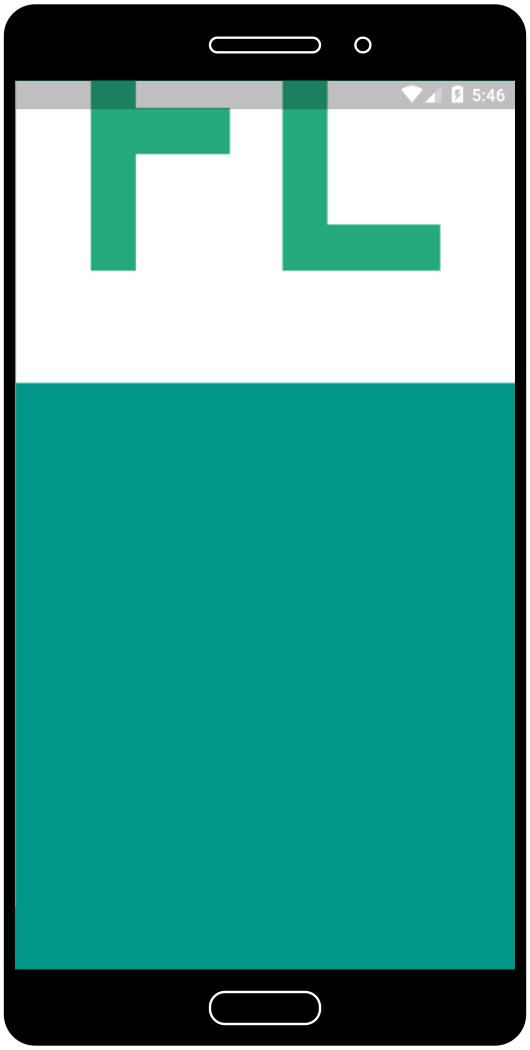
import 'package:flutter/material.dart';

class MyBody extends StatelessWidget{
  Widget build(BuildContext context) {
    return Image.network(
      'https://flutter.su/data/images/favicon/icon-192.png',
      width: MediaQuery.of(context).size.width,
      height: 250.0,
      fit: BoxFit.cover,
      alignment: Alignment.bottomCenter);
  }
}

void main() => runApp(MaterialApp(home: Scaffold(body: MyBody(),backgroundColor: Colors.teal)));color
color → Color (по умолчанию: Null) final
Используется для смешения цвета с параметром colorBlendMode .
colorBlendMode
colorBlendMode → BlendMode (по умолчанию: Null) final
Режим смешивания цвета с изображением.
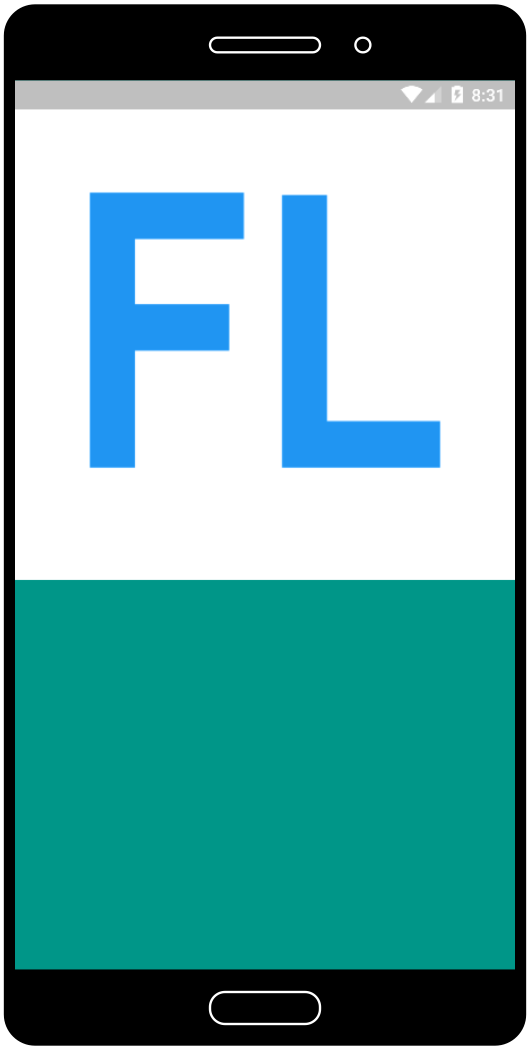
import 'package:flutter/material.dart';

class MyBody extends StatelessWidget{
  Widget build(BuildContext context) {
    return Image.network('https://flutter.su/data/images/favicon/icon-192.png',
        color: Colors.blue,
        colorBlendMode: BlendMode.color);
  }
}

void main() => runApp(MaterialApp(home: Scaffold(body: MyBody(),backgroundColor: Colors.teal)));fit
fit → BoxFit (по умолчанию: Null) final
Определяет правило заполнения (заливки) изображением контейнера.
Возможные значения fit :
- BoxFit.contain
- BoxFit.cover
- BoxFit.fill
- BoxFit.fitHeight
- BoxFit.fitWidth
- BoxFit.none
- BoxFit.scaleDown
gaplessPlayback
gaplessPlayback → bool (по умолчанию: false) final
Этот параметр заставляет показывать старое изображение пока новое недоступно (если true ), или ничего не отображать пока новое изображение не станет доступным (если false ).
repeat
repeat → ImageRepeat final
Способ заполнения контейнера изображением: повторение паттерна.
Возможные значения repeat :
- ImageRepeat.noRepeat
- ImageRepeat.repeat
- ImageRepeat.repeatX
- ImageRepeat.repeatY